
【解決】かなり古い(7年前の)WordPress バージョンを確認する方法
この度、PHPの脆弱性ニュース(2026年10月21日)を受け、慌てて長期放置していたワードプレスの旧サイトの対応に動いた。後でわかったが、最後にワードプレスを更新したのが今から約7年前(2019年12月)だった(汗)
そんなワケでまずは、かなり古い(7年前の)WordPress バージョンを確認しようとしたところ 旧バージョン過ぎて最近の管理画面からのバージョン確認ができない!

ChatGPTもいくつか古いWordPressのバージョンを確認する方法を提案するが、管理画面が変わり過ぎてすべて当てはまらい。最新版(バージョン 7.1.4 を入手する)と表示されるだけで一向に旧バージョンの確認ができない。
管理画面の右下に「バージョン 7.1.4 を入手する」と表示されている場合、現在お使いの環境はWordPress 3.x〜4.x系などの非常に古いバージョンである可能性が高いです。更新通知が優先表示される仕様のため、現在のバージョン番号が隠れてしまっています。
一般的なWordPress バージョンを確認する方法
せっかくなので、ChatGPTが教えてくれた、さほど古くないWordPress バージョンを確認する方法も備忘録で記しておきます。※自分には古すぎて当てはまらなかったけど...
①ダッシュボードの「概要」で確認する
管理画面にログイン後、ダッシュボードを開き、「概要(At a glance)」セクションを確認すると記載されています。表示されていない場合は、画面右上の「表示オプション」から「概要」にチェックを入れてください。
②管理画面のフッター(右下)で確認する
管理画面のどのページでも、最下部の右端に小さくバージョンが記載されています。
③「サイトヘルス」で確認する
管理画面の「ツール」>「サイトヘルス」を開き、「情報」タブの「WordPress」項目を展開すると詳細なバージョンが分かります。

管理画面に入れない場合でも、以下の方法でバージョンを確認できます。
①ソースコードやRSSフィードを確認する
サイトのページやRSSフィード(/feed/)のソースを表示し、「Ctrl + F」などで generator などの記述を検索すると確認できます。
②サーバー上のファイルを直接確認する
FTPやファイルマネージャーで wp-includes/version.php を開き、$wp_version の記述を確認します。
【解決】7年前の WordPress バージョンを確認する方法
「WordPressについて」画面で確認する
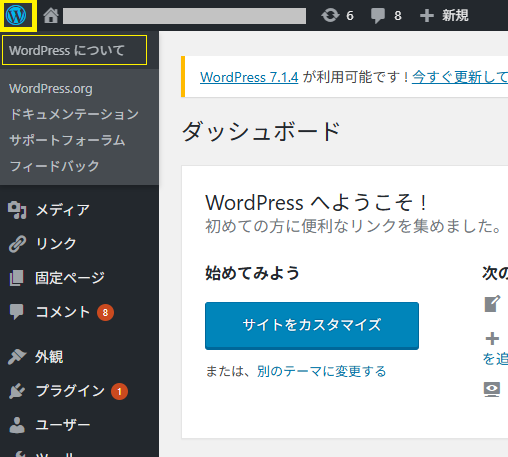
画面左上にあるWordPressのロゴにマウスを合わせ、表示されるメニューの「WordPressについて」をクリックすると、大きなバージョン番号が表示されます。
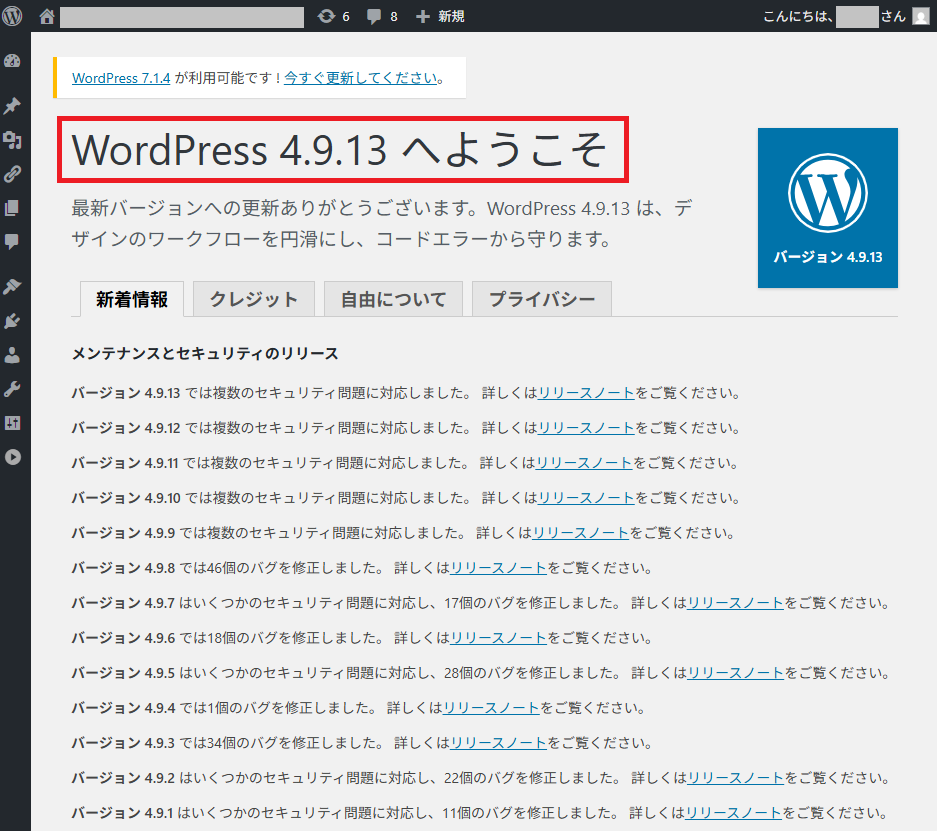

目的達成!
この記事を読んだ人は以下の記事も読んでいます(関連記事)
 【povo2.0】SIMカードが届くまで発送から受け取りの日数はどのくらい?
- Skypeが黒い画面の背景になってた!白いテーマに戻す方法(PCログイン時)
- 不要なアドセンスアカウントの利用停止・閉鎖(キャンセル)手続きの流れ
- Google 広告【プロモ詳細】60,000円をお使いいただくと、60,000円の無料広告クレジットが提供されます。
- 【OPPO Reno7A】ポケット内ミスタッチ防止をオンオフする方法
- ワードプレスにログインできない Forbidden You don’t have permission to access /wordpress/wp-login.php on this server.
- ヤフーメール(yahoo mail)1通の添付可能な容量は?
- AXISをエクストリム(extrem)サーバに設置する方法
- 【詐欺】エックスサーバーから重要なお知らせ?このメッセージは、アカウントの確認が必要なために送信されました。
- WinRARアンインストールできない時の解決法(リストファイルUninstall.lst~)
- シーサーブログ(seesaa)で日本語ドメインを使用
- エックスサーバー「日本語が含まれているURL」から「半角英数字のみのURL」へのリダイレクト(転送)が失敗する原因。
- 【解決】ノートPC(Dell)充電できない!バッテリーの寿命なの?
- SoftBank光、SoftBank Air 契約なしでYBBメール(ybb.ne.jp)を維持する手続きの流れ










コメントフォーム