
【mixhost】サーバーでバックアップを取得する方法(2026年版)
約4年ぶりに mixhost サーバーにログインした。というのも先日、PHPの脆弱性ニュース(2026年10月21日)を知り、放置していた旧サイトのアップデートが急務だと思い、この度、久々に mixhost のサーバーへログインしてみたが、いかんせん管理画面とか色々と変化してて作業にめっちゃ戸惑った(汗)まずはバックアップしなきゃ!
ってか、mixhost どうやるんだっけ?そんなワケですっかり忘れてしまった mixhost サーバーでのバックアップを取得する方法(2026年版)を備忘録として記しておきます。
【2026年版】レンタルサーバー mixhost でのバックアップ方法
mixhostでバックアップを取得するには、まず mixhost の cPanel にログインします。
①mixhostのマイページ(会員ページ)からログインする。
mixhostのマイページ(https://mixhost.jp)を開きます(すでに開いている場合はページを再読み込みしてログイン状態を確認します。)
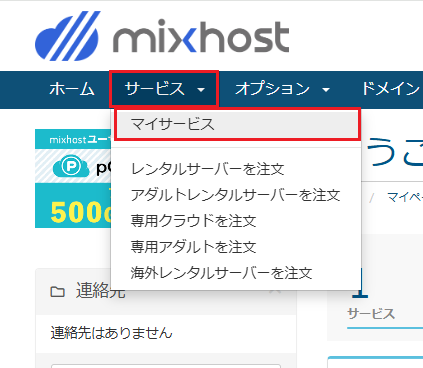
サービス > マイサービス >
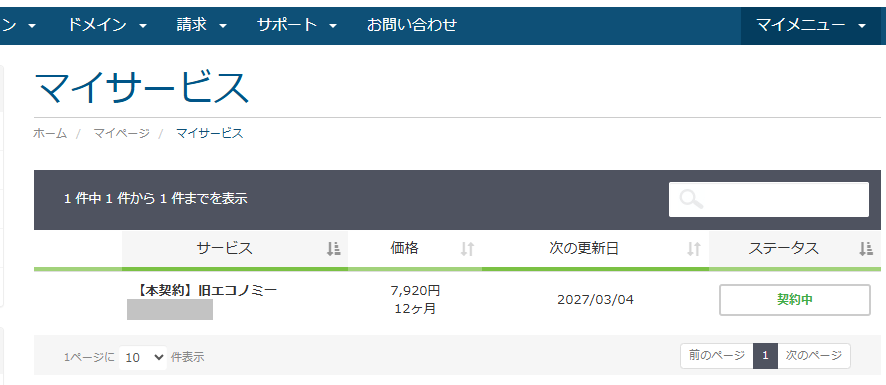
契約中のサーバープランを選択する。
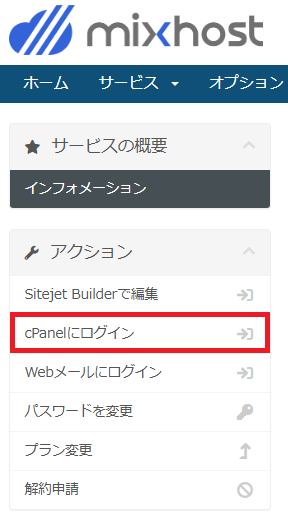
左メニューや画面内の cPanel にログイン ボタンを再度クリックします。
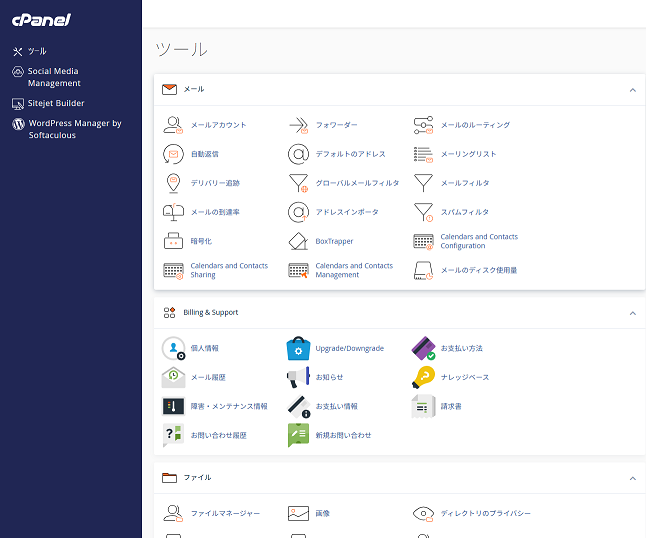
cPanel のトップ画面です。
バックアップが正常に取れているか確認する
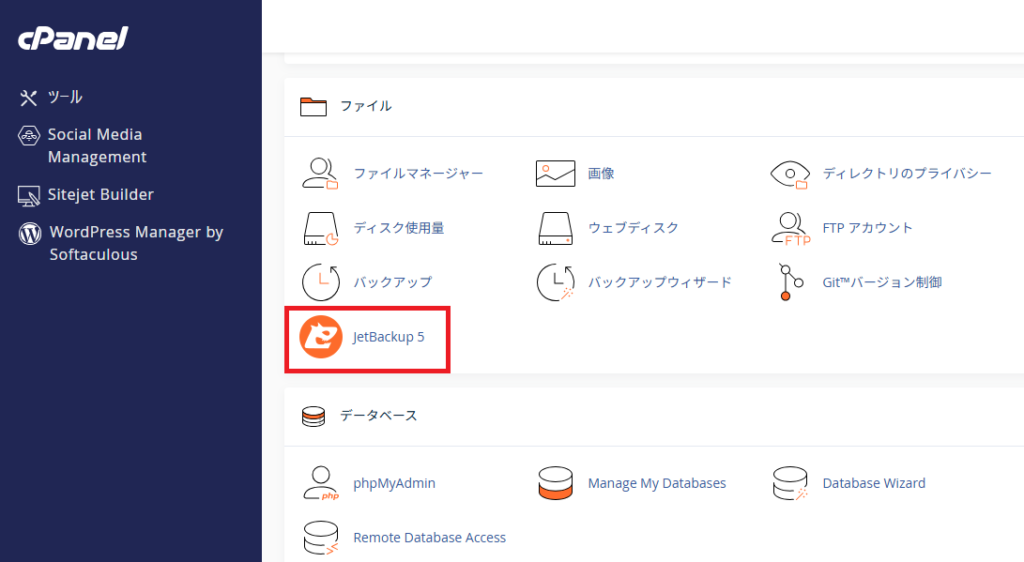
ファイル > JetBackup 5 を開き、現在のファイルとデータベースのバックアップが正常に作成されているか確認します。
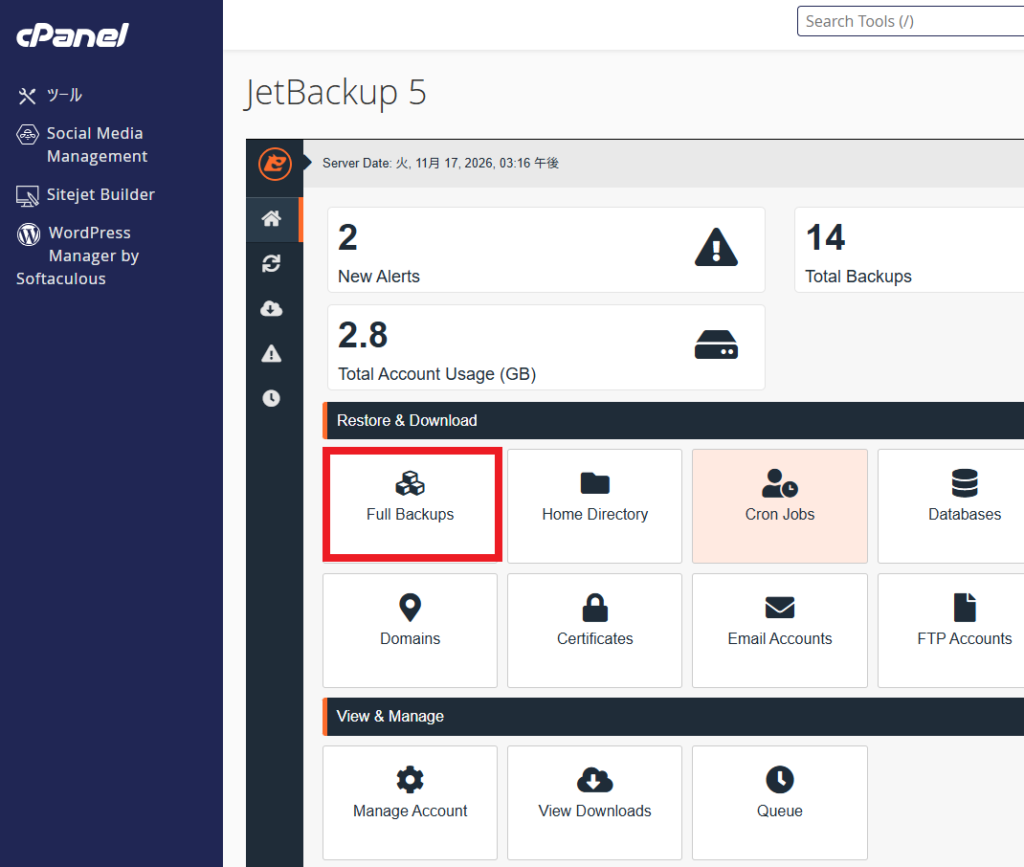
JetBackup 5 のメニューから Full Backups(アカウント全体のバックアップ)をクリックします。
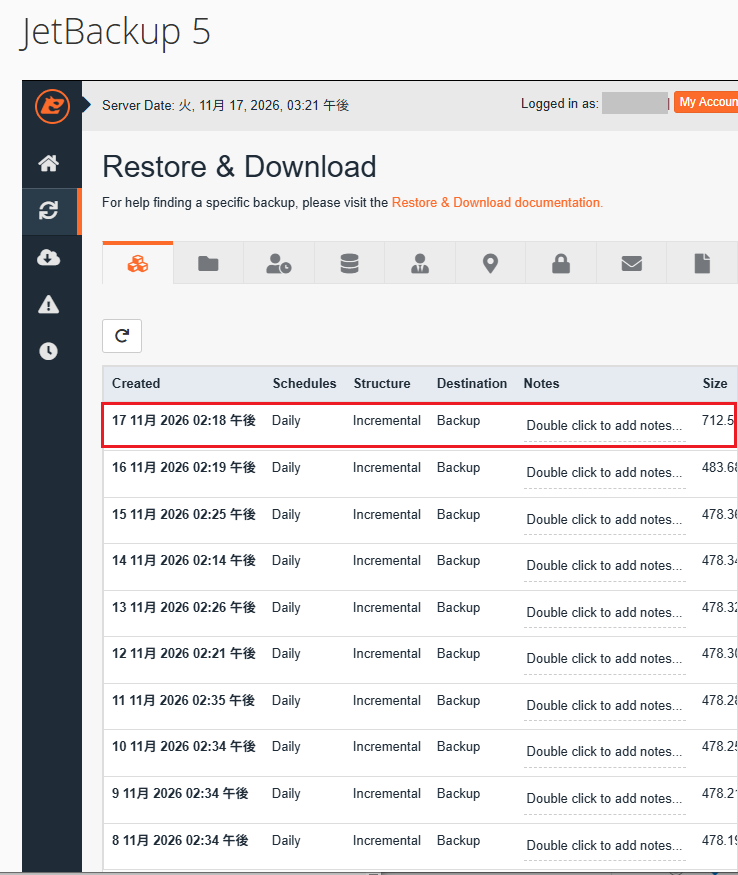
【Restore & Download】
直近の日付(昨日や一昨日など)のバックアップ一覧が表示されているか確認します。一覧に最近の日付が表示されていれば、いつでもその時点の状態へ復元できる状態になっています。
mixhostの JetBackup 5 では、サーバー側で毎日自動バックアップが取得されています。WordPressのアップデート作業前に、まずは「今の状態のバックアップデータが正常に存在しているか」の確認と、念のため「パソコンへのダウンロード」を行っておくと万全です。
※Restore(リストア/復元)= 失敗したときだけ使うボタン
現在のサーバー上のデータを消去して、選択した過去の日付の状態に強制的に上書きして戻す機能です。今後のアップデート作業で画面が真っ白になったり、エラーが直らなくなったりしたときの「緊急復旧用」として使います。
念のため手元のパソコンにダウンロードしておく(推奨)
サーバー上の自動バックアップだけでも復元可能ですが、アップデート作業の直前データとして自分のパソコンにも保存しておくとさらに安全です。
Full Backups の一覧から、一番新しい日付の行を選択します。
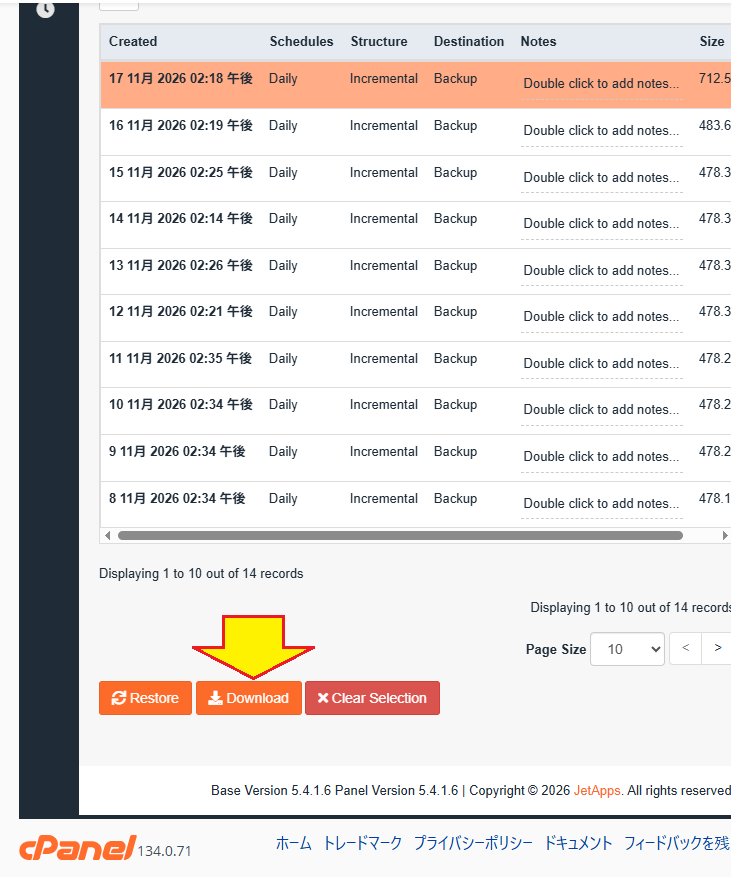
画面下部に表示される Download ボタンをクリックします。
サーバー側でダウンロード用の圧縮ファイル作成が始まります( Queue という画面で処理状況を確認できます。)
最後にステータスが Completed になったら、Download をクリックしてパソコンに保存します。
お疲れさまでした!(^^)/
この記事を読んだ人は以下の記事も読んでいます(関連記事)
 アップロードしたファイルを wp-content/uploads/~に移動できませんでした。の解決方法
- Windows8.1でコマンドプロンプト(管理者)を表示させる方法
- 【退会】ブレイキングダウン(Breaking Down)アプリ VIP会員の解約方法
- 詐欺【重要なお知らせ】平素は三井住友カードをご利用いただき~(+44 7947 798532, +63 965 145 4885)
- アップロードしたファイルをwp-content/uploads/2013/12に移動できませんでした。
- インスタグラムのアプリ(Android)フォロワーインサイトでデータが更新されず起動しない件。
- PDFでハイパーリンクを埋め込む方法
- 『新しい場所へコピーできないプロパティを持っています。』の解決法
- TGアフィリエイトのASPに3度も落とされました。
- FFFTPからバリューサーバーへの接続が出来ない解決法
- ムービーメーカーで動画の音声を部分的に消す方法
- 【LINEがマイクを使用しています】盗聴されているようで気持ち悪いからオフ設定に!
- 【解決】Pz-LinkCard のPHPエラーの原因はサブディレクトリ型のマルチサイトだった件
- ワードプレス(WordPress)の指定した記事をトップ画面に固定する方法









コメントフォーム